
1
确认 Windows 版本
当前 WPS 技术规格列出 Windows 11、 Windows 10、Windows 8.1 和 Windows 7。 使用较早系统时,安装前先核对系统要求。

本页整理 WPS Office Windows 电脑版下载入口、 当前公开版本、系统要求以及安装前文件核验方法。 下载前先确认 Windows 系统和处理器架构, 再选择适合当前电脑的版本。
当前公开版本与系统要求
信息核验时间:2026-08-23。 当前 WPS 页面公开显示 Windows 32 位版与 Windows ARM 版版本信息。 版本后续可能更新,下载时请再次核对打开页面显示的信息。
先确认系统、处理器架构、当前版本和安装文件状态, 再进入安装流程,可以减少版本选择错误、 系统不兼容和重复安装。
当前 WPS 技术规格列出 Windows 11、 Windows 10、Windows 8.1 和 Windows 7。 使用较早系统时,安装前先核对系统要求。
Intel / AMD Windows 电脑先查看系统类型; ARM 设备使用对应的 Windows ARM 版本, 不要混用不同架构的安装程序。
如果电脑已经安装 WPS, 先记录现有版本,再与当前下载页面显示的信息比较, 确认需要升级以后再安装。
下载完成后先检查文件名称、保存路径和数字签名。 如果签名验证异常或文件来源与预期不一致, 先停止运行并重新核对下载文件。
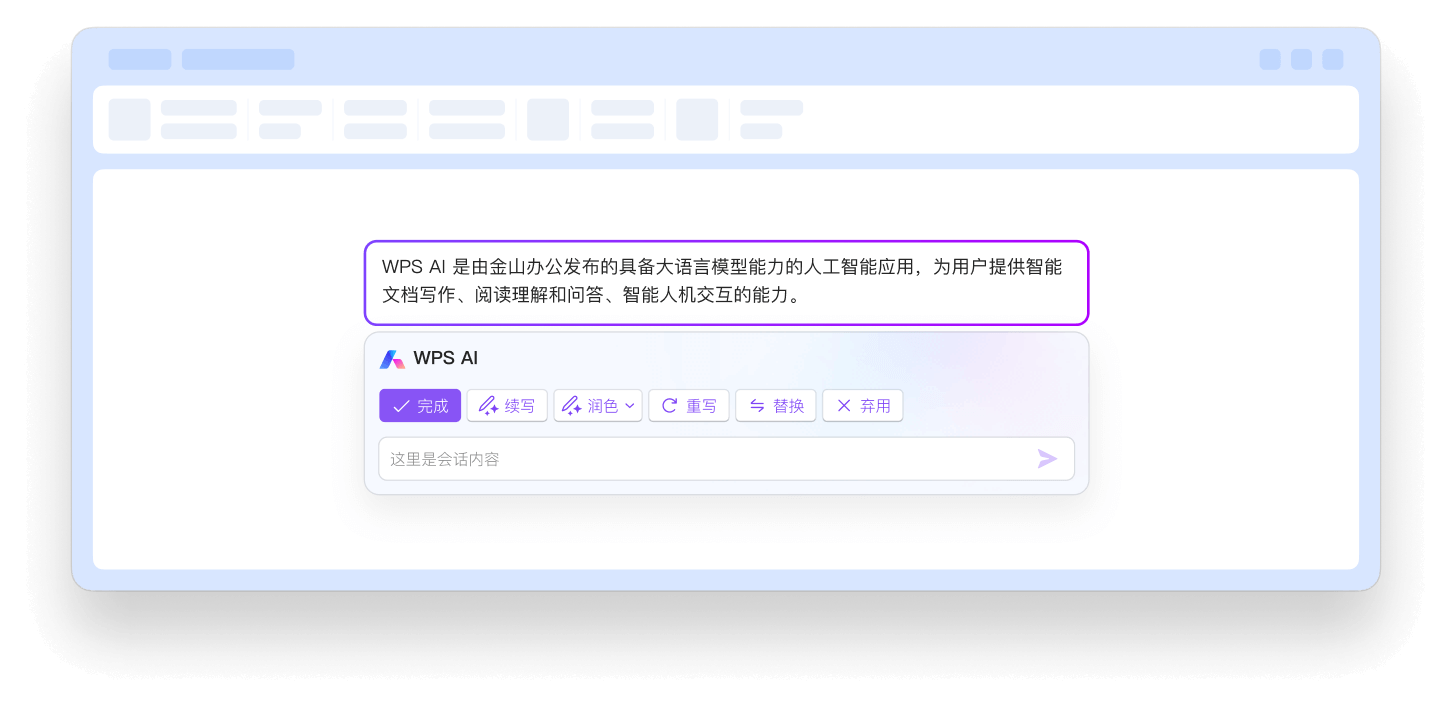
解锁AI帮我写文档、AI生成PPT、AI数据助手、 AI阅读助手等AI能力,让WPS AI为你提供更加智能、 高效的办公体验。
新用户即享 15 天体验。 解锁写文档、做 PPT 等智能功能,开启高效办公新篇
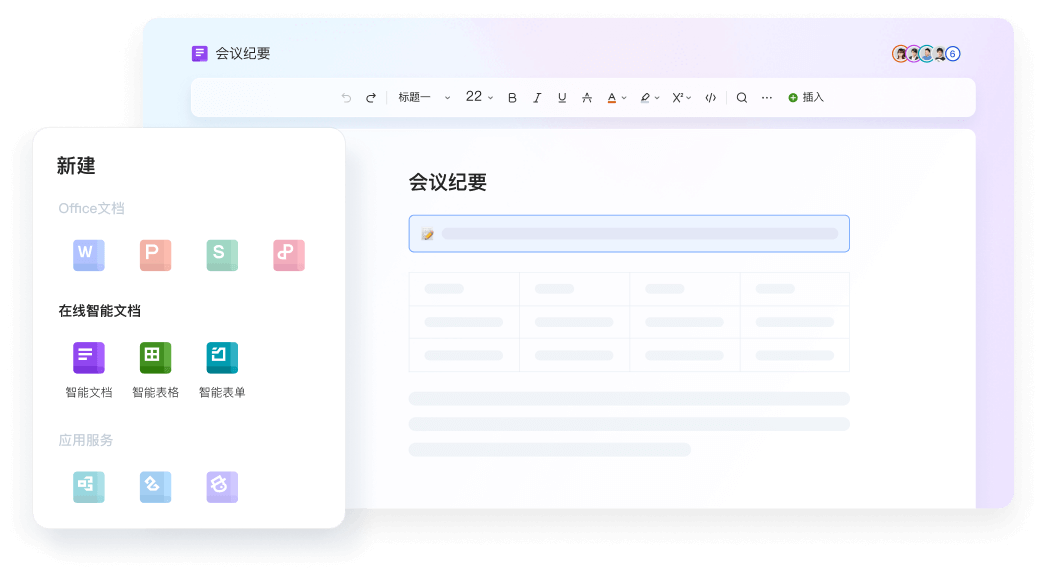
打破常规!「智能文档」「智能表格」「智能表单」 三位新伙伴惊喜亮相,办公新玩法等你解锁
新设计,界面更清晰;常用功能更容易定位, 日常文档、表格和演示操作保持简洁直观。
设备切换自如,创作无界。
电脑码字、手机配图,手机起草、电脑完善,全程流畅。
WPS报价单怎么做?通过办公用品报价实例,详解Excel数量…
WPS表格怎么打印在一张纸上?介绍整个工作表缩为一页、所有列…
用WPS表格进行自动求和和SUM函数计算,结合五行销售示例检…
WPS怎么做PPT?打开WPS演示新建空白文件或套用模板,学…
助力企业协作管理的办公利器。 登录企业账号,畅享高效办公新体验。

本页面提供 WPS Office Windows 电脑版下载入口, 并整理下载安装前需要确认的系统版本、 安装步骤和常见故障。 下载完成后先检查文件名称、来源和数字签名, 再运行安装程序。
WPS Office可以下载安装并使用基础办公功能。 部分云服务、会员模板、PDF高级工具和AI功能 可能需要登录账号或开通对应服务, 具体以软件内当前显示为准。
当前 WPS 技术规格列出 Windows 11、 Windows 10、Windows 8.1 和 Windows 7。 安装前还应确认电脑处理器架构、 内存和可用磁盘空间。
先确认安装文件是否完整, 再检查数字签名、Windows版本、 处理器架构、磁盘空间、管理员权限 和电脑中已有的WPS安装状态。 已经出现明确错误码时, 优先按错误码和失败阶段继续排查。
下载完成后, 在Windows中右键安装文件, 打开【属性】→【数字签名】查看签名状态。 同时核对文件名称和下载来源。 如果签名验证异常或文件状态与预期不同, 先停止安装并重新核对文件。
可以在WPS Office客户端设置或关于页面查看当前版本, 也可以重新访问本页面核对当前下载入口。 更新前保存正在编辑的文件; 更新完成后重新启动软件, 再检查常用组件是否正常运行。